
Bartender 6 for Mac是Mac上簡單實用的應用程式圖標管理軟體,Bartender 6 Mac破解版幫您輕鬆的整理功能表列圖標,隱藏它們,重新排列它們,使用單擊或鍵盤快捷方式顯示隱藏的項目,並在更新時顯示圖標。

自訂macOS 上的功能表欄
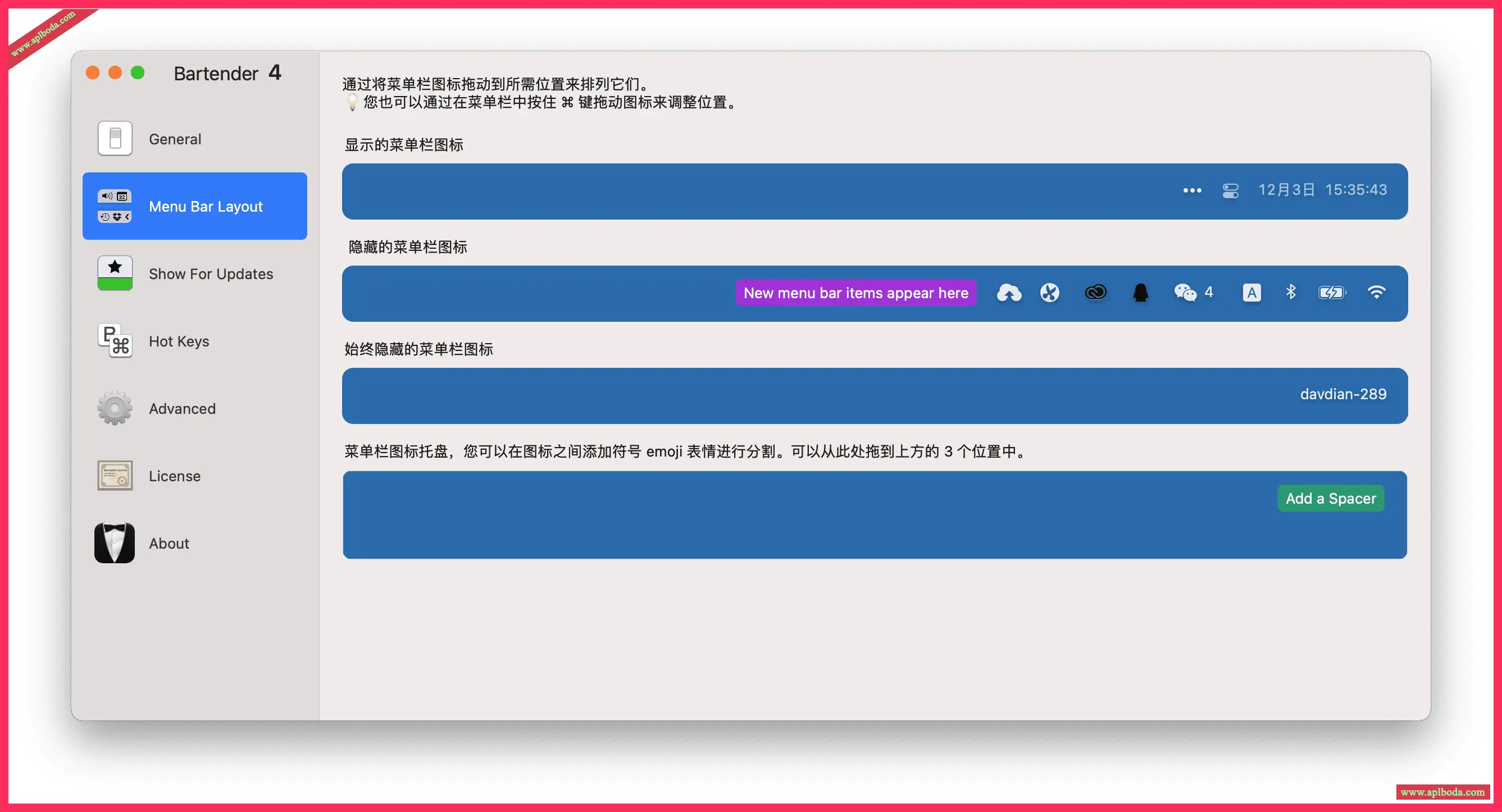
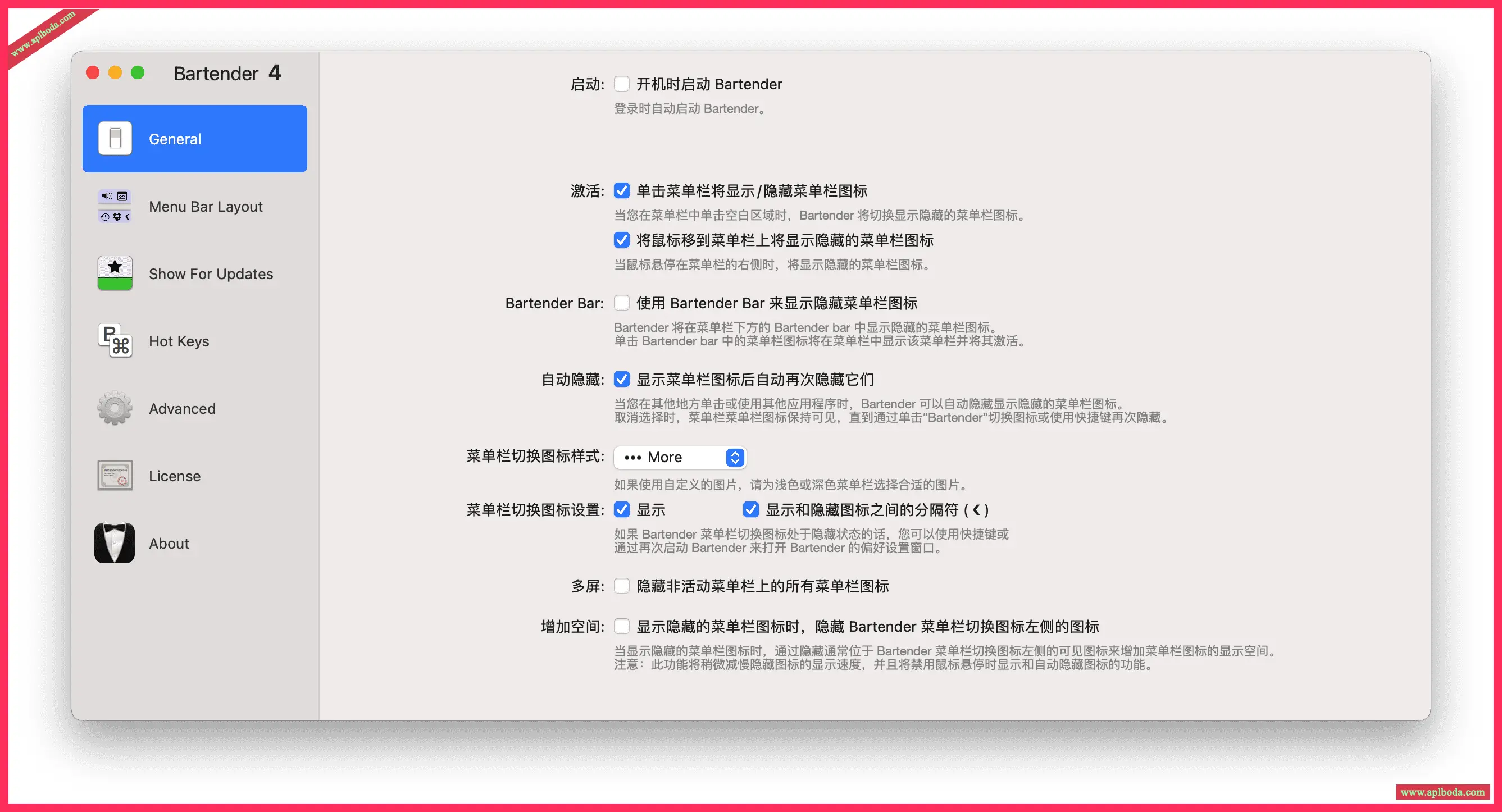
該應用程式本身就是一個小工具列,可讓您選擇哪些圖示將保留在Mac 的主選單列上,哪些將移至Bartender 的可折疊欄。它透過讓所有東西都近在咫尺來減少桌面混亂。即使是調酒師本身的圖標也可以隱藏起來,以實現完全簡約的方法。
更改圖標的順序
只需按⌘ 並拖曳圖標,即可為您的選單項目和Bartender 工作列本身設定所需的順序。隨時隨地對應用程式進行排序和隱藏,創造一個謹慎而專注的工作環境。
注意應用程式中的更改
功能表列可用於在更新或狀態變更時儲存應用程式標籤。 Bartender 包含在更新、同步或錯誤期間自動顯示應用程式圖示的功能。一旦過程結束,它們將再次消失。這是獲得通知的好方法,無需大驚小怪。
搜尋選單項
Bartender 配備了搜尋功能,因此您始終可以存取正確的圖示。無論選擇的圖示順序為何,您都可以點擊搜尋並開始輸入名稱以尋找所需的應用程式。此功能是對雜亂功能表列的完美補救。
創建自己的熱鍵
Bartender 為喜歡點擊輸入的人支援熱鍵和鍵盤快捷鍵。選擇正確的組合鍵以啟動選單並開啟應用程序,而無需將手從鍵盤上移開。
使用鍵盤導航
啟動任何功能表列項目並使用箭頭和Enter 鍵在它們之間導航以開啟。因此,您可以輕鬆檢查必要的資訊並使用打開的應用程序,專注於手頭的任務。
版本更新內容:
##錯誤修復
Bartender Bar顏色不符某些用戶
奇怪的是,在上一個版本之後,對於某些用戶來說,這似乎仍然是一個問題,此更新旨在使所有用戶都能正常工作。
登入時未正確報告macOS Ventura權限
macOS Ventura似乎對於某些用戶在用戶首次登入時錯誤地報告了效能,此更新嘗試解決此問題。
Bartender Bar缺失
對Bartender Bar背面的顏色進行了改進,但這會導致有時某些使用者無法套用顏色。此問題已修復。
macOS Ventura面對面時間切換選單列項目未計算
macOS FaceTime Handoff選單列項目是macOS強制顯示(無法隱藏)的另一個特殊選單欄項,Bartender沒有考慮到這一點,現在確實如此。
顯示更新表,截斷文字
如果「首選項」視窗變寬,則「用於更新的SHow」的描述現在應截斷。
Bartender Bar顏色
我重新找到了Bartender Bar著色的代碼,以更好地考慮調酒師欄在菜單欄下方的位置,因為菜單欄可以沿其長度改變顏色。

 繁體中文
繁體中文  简体中文
简体中文  English
  香港中文
香港中文  Deutsch